
NFC Tools
vCARD erstellen
App starten und auf Datensatz hinzufügen klicken danach auf Kontakt gehen. Unter DAtensatz hinzufügen sieht man gleich die verschiedenen Möglichkeiten, die man machen kann.
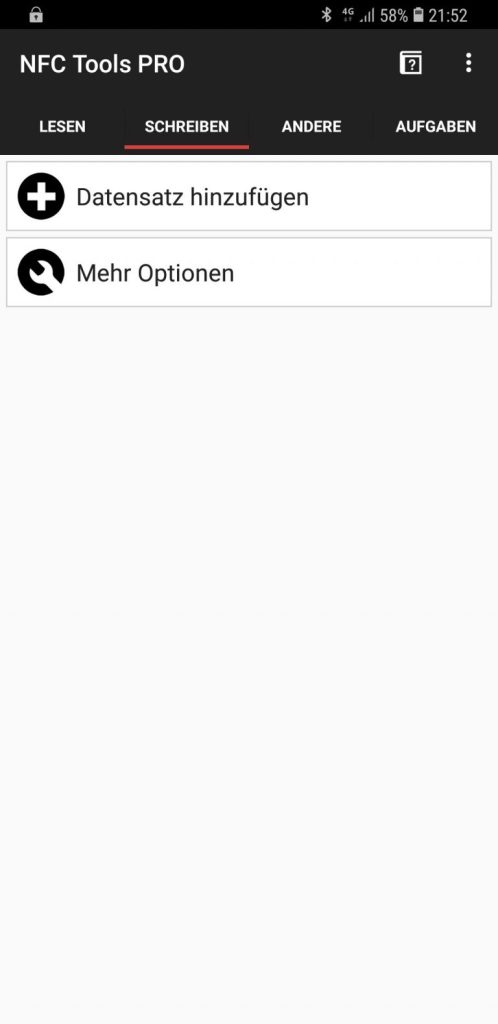
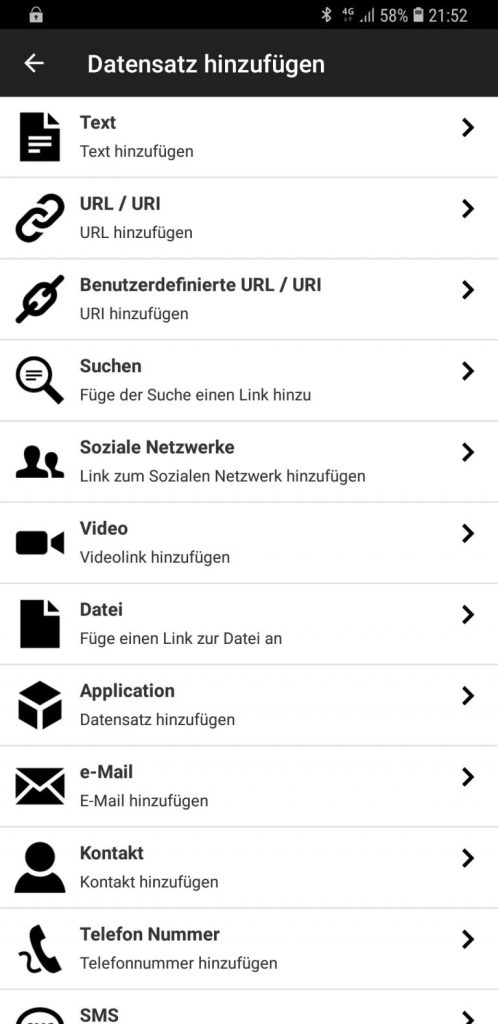
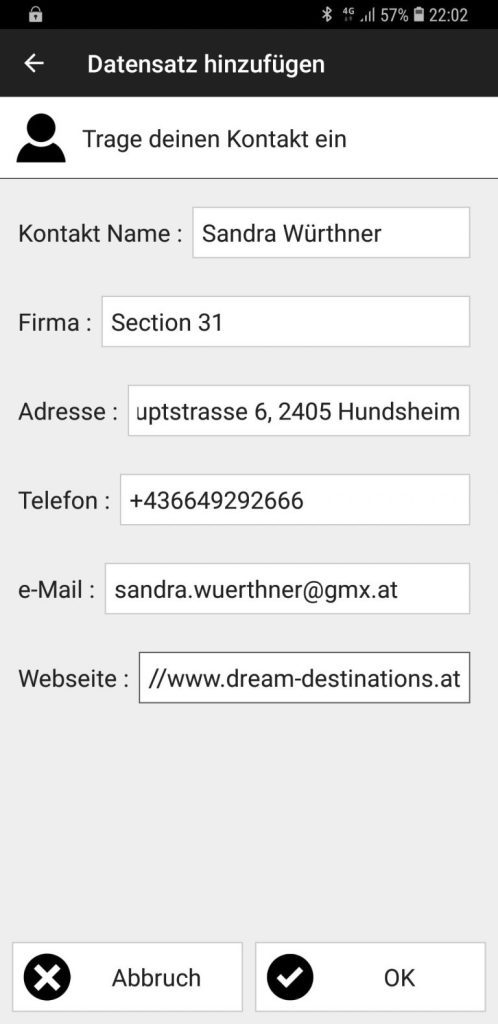
Reihenfolge der Datensätze
Der Datensatz, der immer an Position 1 steht, wird „ausgelöst“ In Schweden würde ich dann mit den Pfeiltasten den sj.prio Datensatz auf Position 1 schieben und den Chip neu beschreiben. So kann ich dann mein Zugticket verlinken.

Laden vom Tag Profil
Ich hab schon mehrere gespeichert, auch welche von Freunden, daher hab ich diese ausradiert (geht ja niemanden was an) Man klickt einfach den gewünschten Datensatz an, in meinem Fall „sec31“ Schon könnten ich meine gespeicherten Datensätze wieder aufrufen
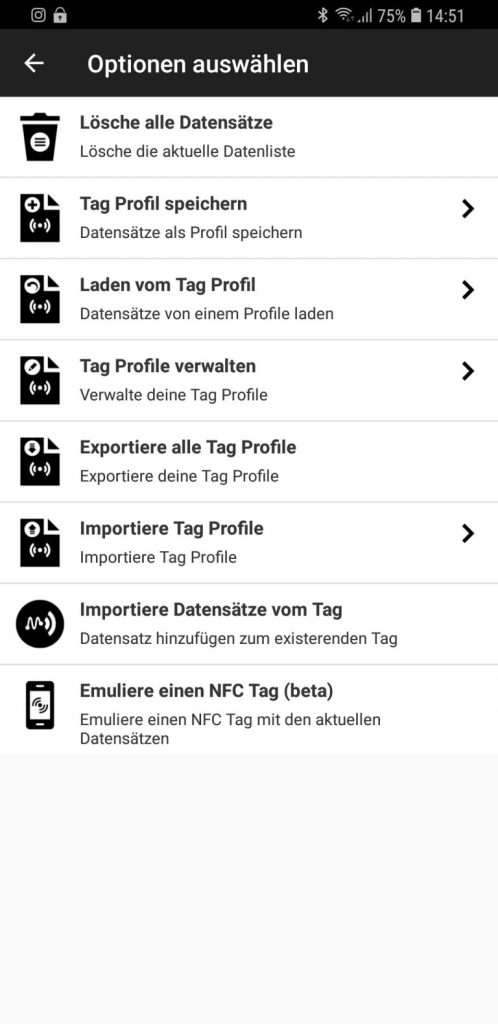
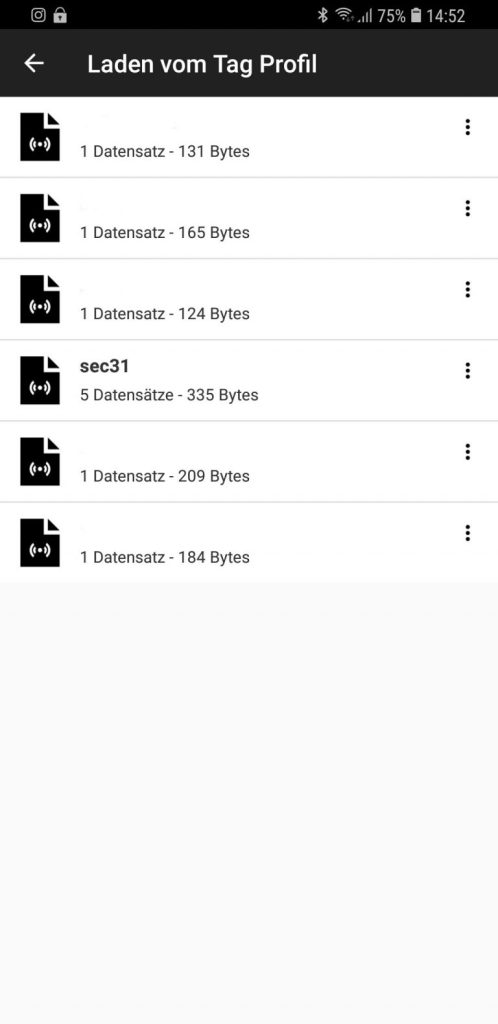
Mit der Pro Version, kann man die Datensätze speichern, und sie dann einfach nach belieben verschieben und wieder neu auf das Implantat schreiben.
Mit der Funktion Application kann man einfach eine App starten. Einfach „Datensatz hinzufügen“ aklicken, man findet die Funktion im Ordner „Schreiben“
Application anklicken
Man kann den Paketnamen manuell eintragen oder man klickt einfach auf das Androidsymbol
Man sucht sich die App die man mit dem Chip starten will einfach aus der Liste aus. In meinem Fall, da ich ein altes Video darüber habe, ist es die App Star Trek Timelines, den Clip hat mein Freund 2017 gemacht. Man klickt einfach die App an – Fertig
Mit ok bestätigen und schon kann man es auf den Chip schreiben
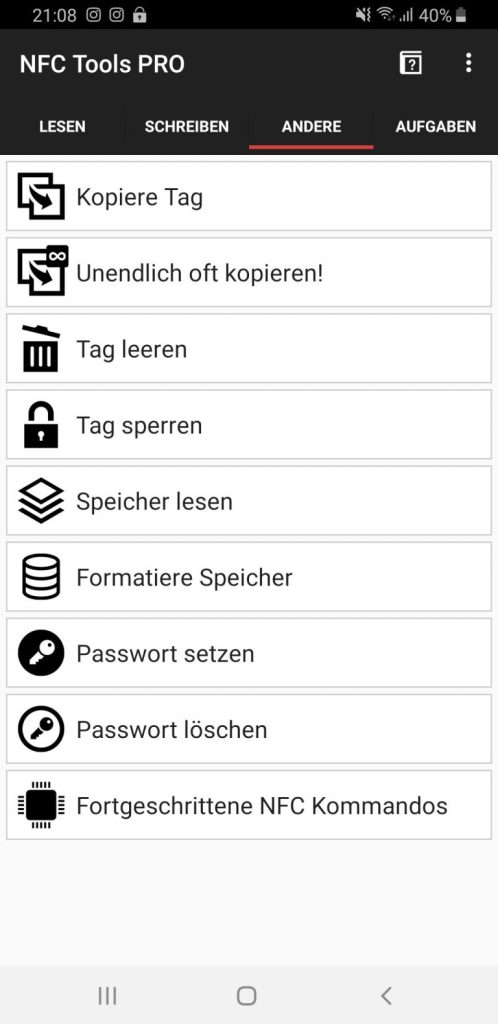
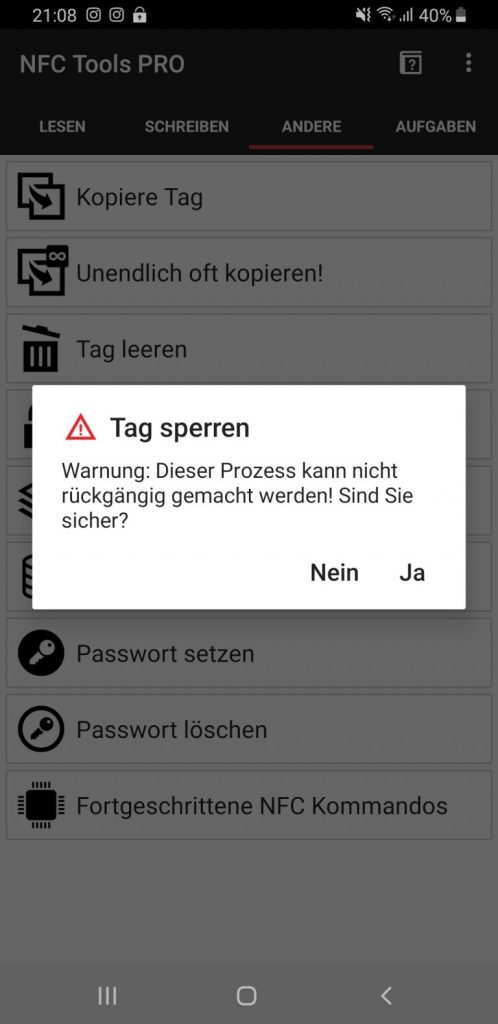
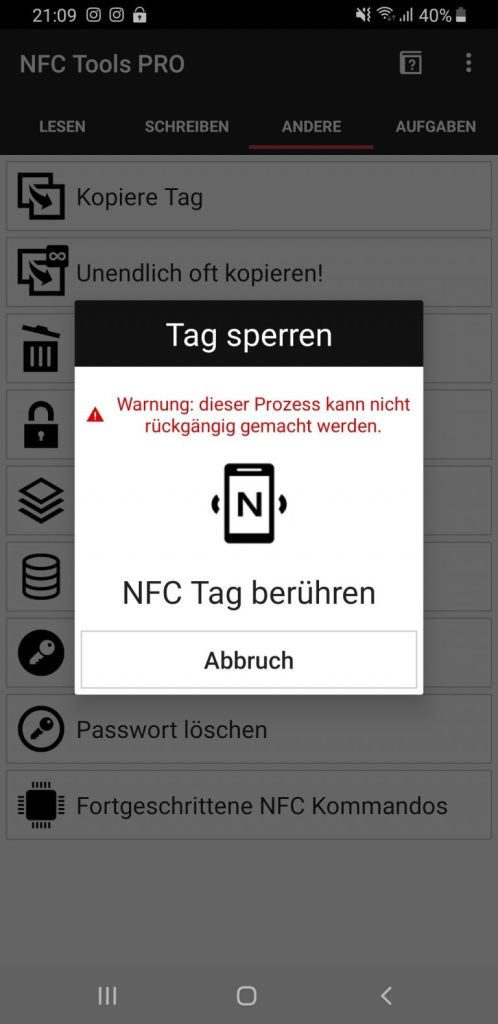
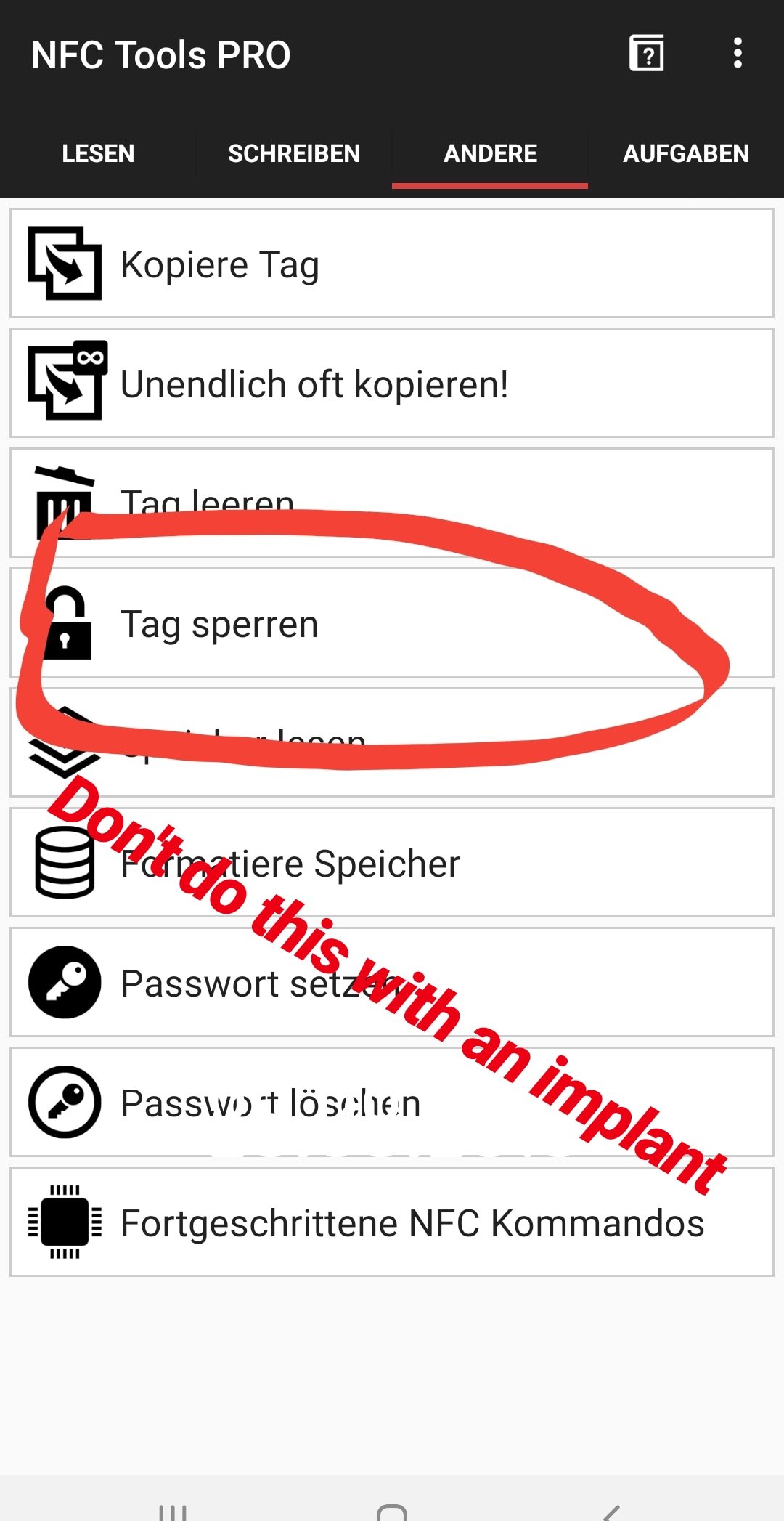
Tag Sperren
Mache das nie mit einem Implantat, man kann die Funktion NICHT rückgängig machen. Ich habe einen Demochip genommen um es zu testen
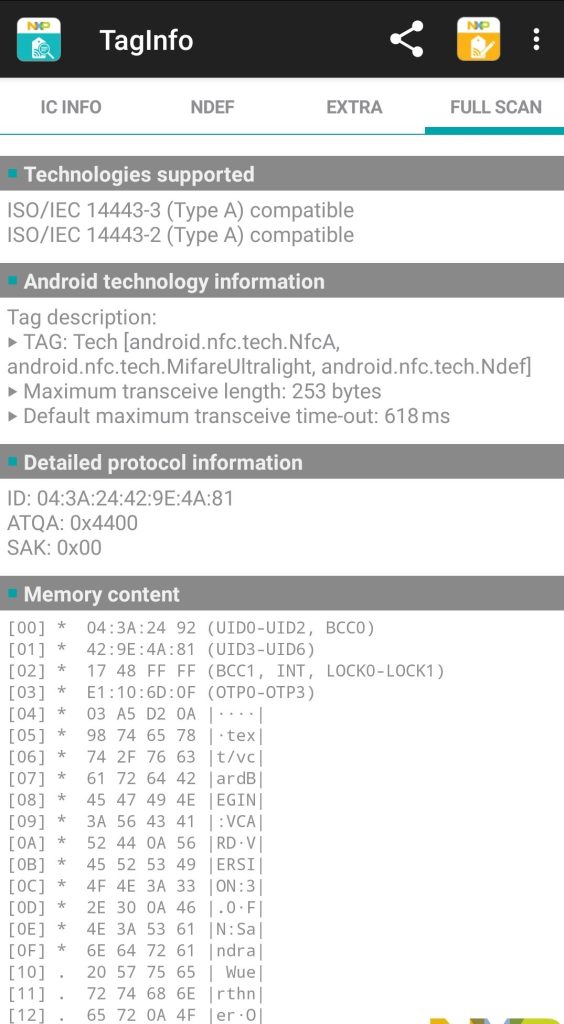
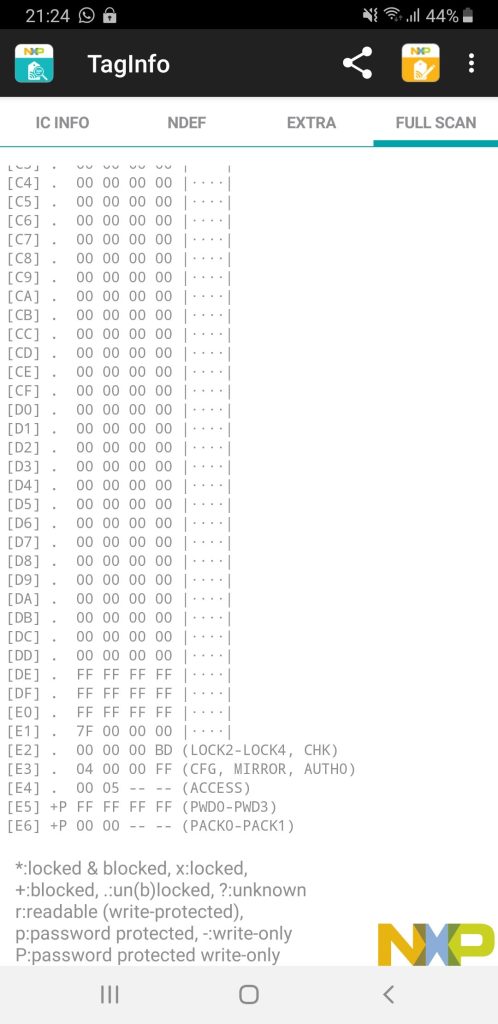
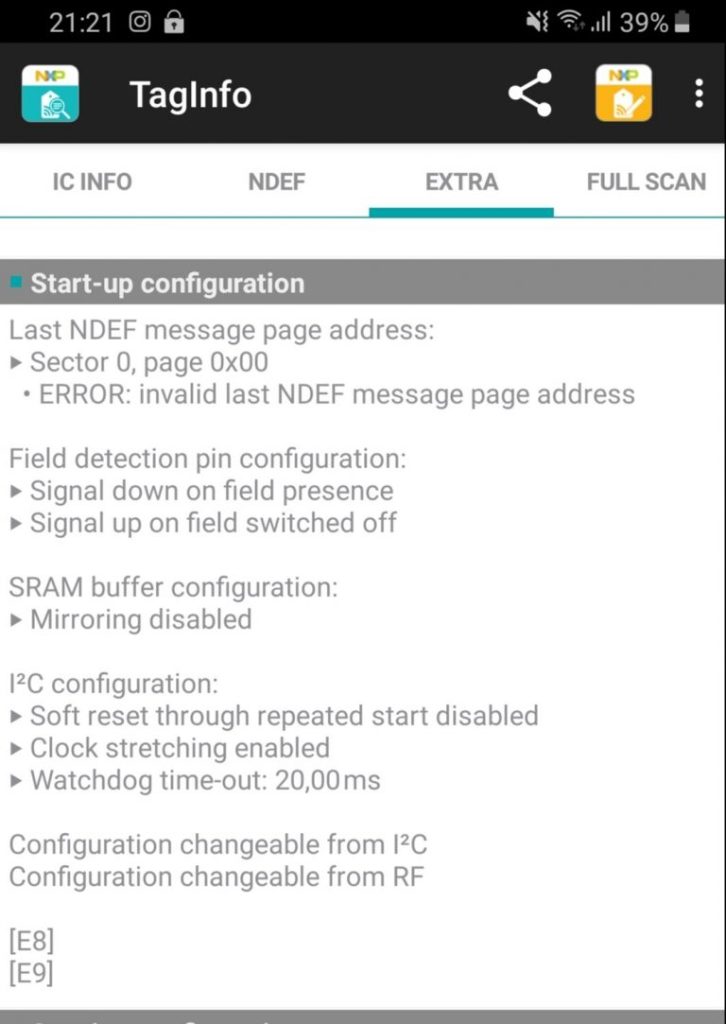
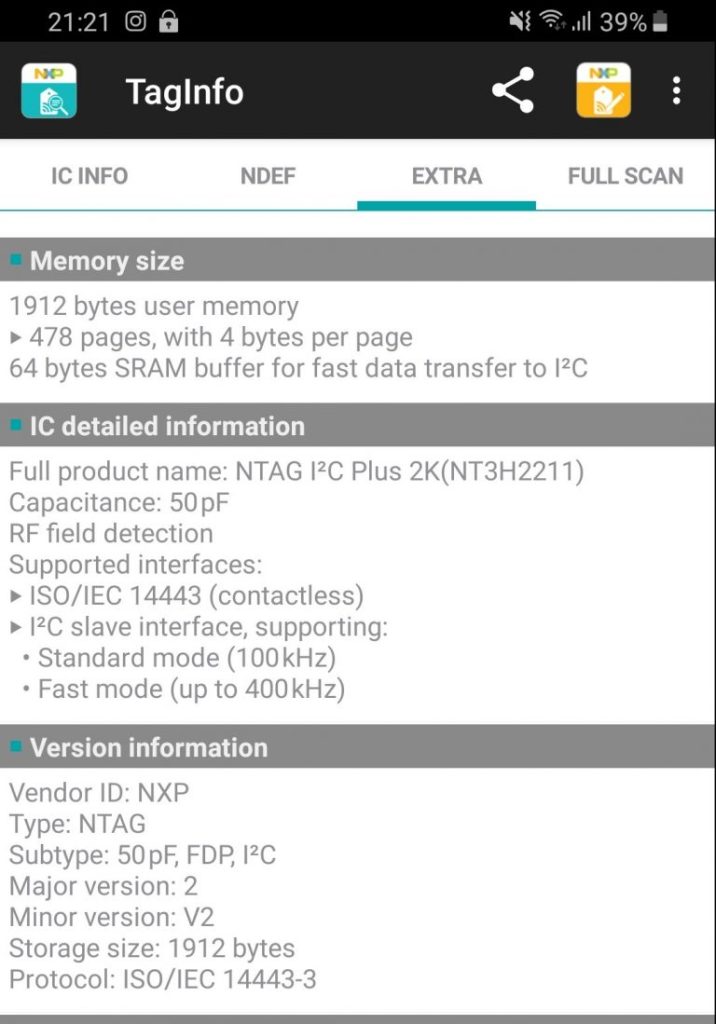
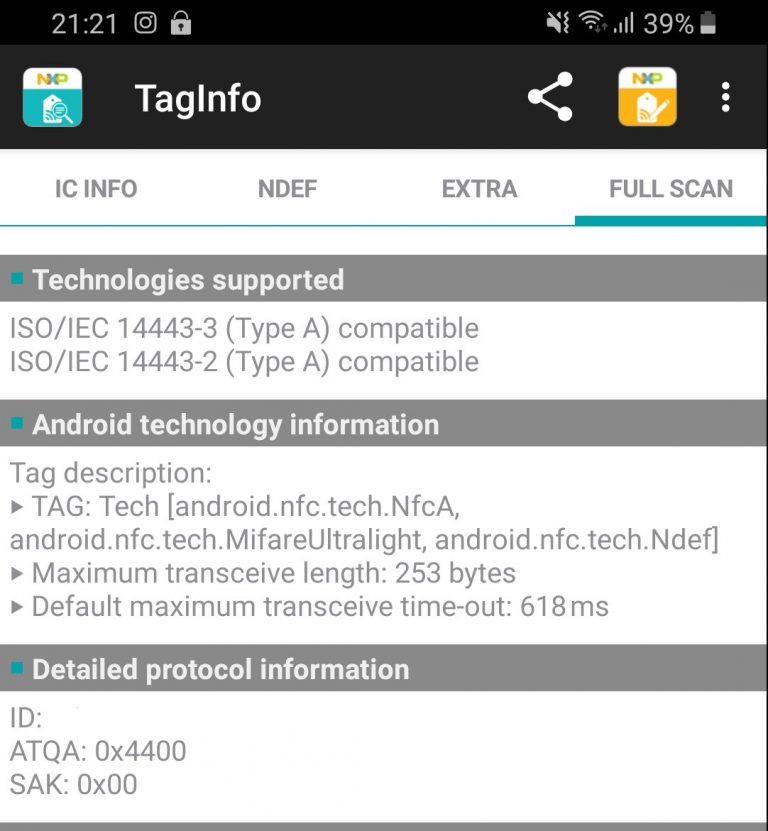
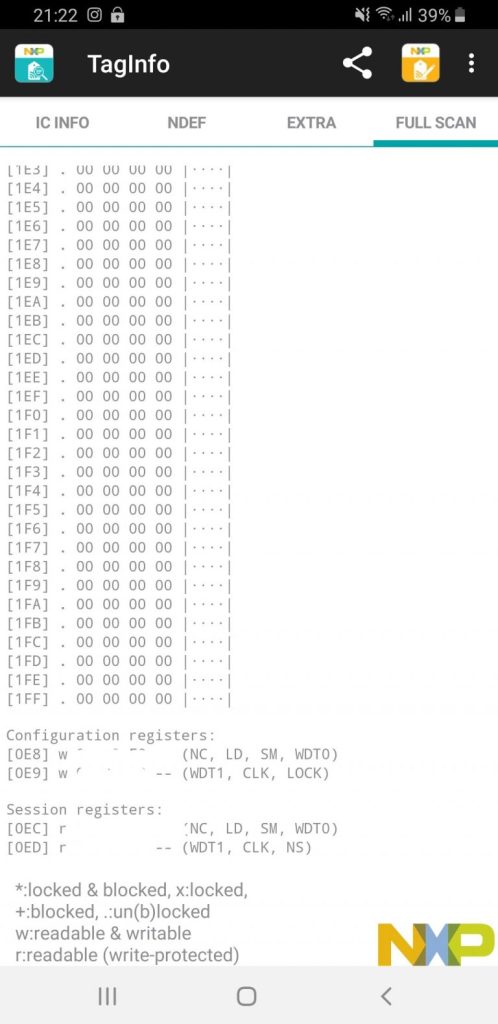
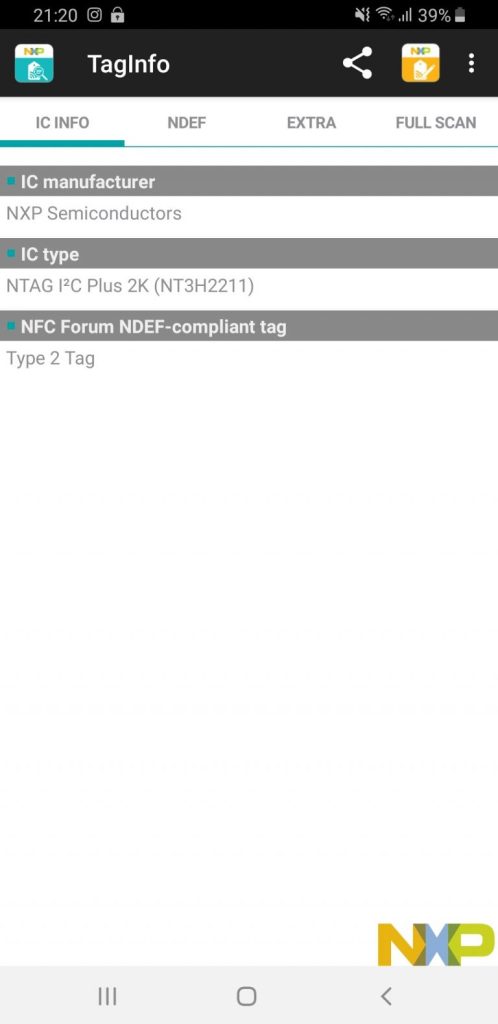
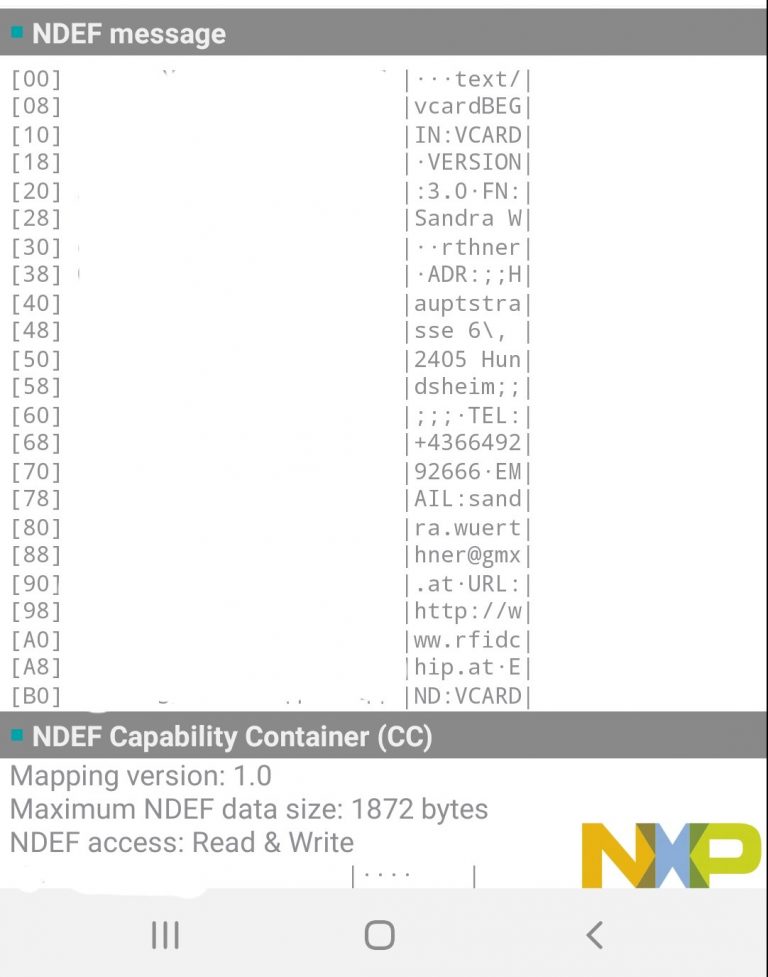
Unter NXP Tag Info zeig ich dann her, wie der Chip aussieht, wenn er gesperrt is.
ehemalige Apps
Smart Pass Lock NFC
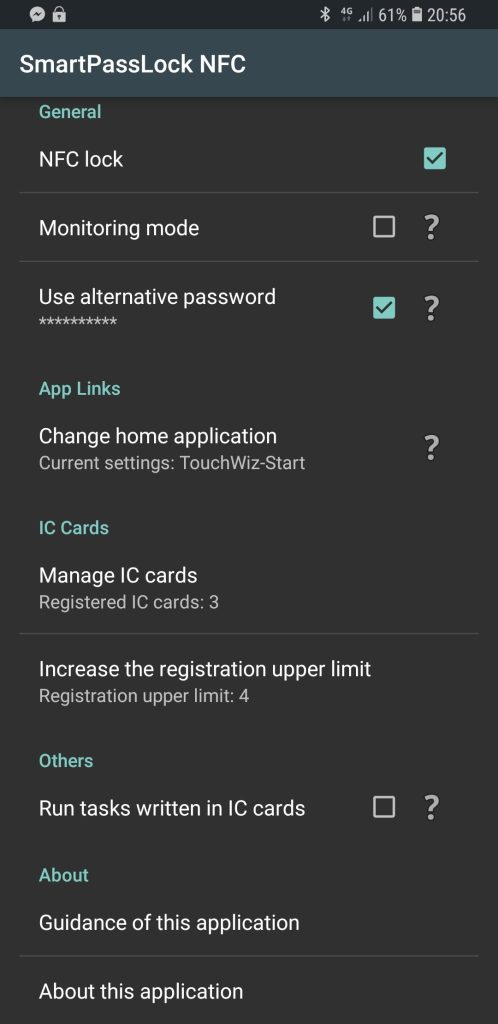
Diese App ermöglicht es sein Handy mittels NFC zu entsperren – es funktioniert prima mit meinem Implantat – ich hab es mit dem flexNT, flexDF und dem X2 getestet – klappt alles.
Auf den Screenshoot sieht man links oben ein Icon von dem Schloss, das ist die App – das NFC Icon sieht man nicht mehr.
Ich rate jedem, der diese App verwendet, sollte sich das „use alternative password“ unbedingt einrichten. Die App ist manchmal etwas widerspenstig – um es vorsichtig auszudrücken. Ich wusste es nicht, und hätte mir fast mein Handy komplett gesperrt. Es wird auch in der App direkt davor gewarnt, das man bei unvorsichtigen Umgang sein Handy sperren kann.
Was ist passiert?
Ich hab ein Systemupdate gemacht – und man muss das Handy neu starten – nur da hat sich NFC deaktiviert gehabt, und es ließ sich nicht aktivieren – mein Glück war, das ich eine andere Einstellung falsch gemacht habe, und so zugreifen konnte. Ich deaktiviere die App immer, wenn ich ein Systemupdate mache – sicher ist sicher .
Was witzig ist: „Monitoring Mode“ Ist diese Funktion aktiviert, erscheinen die bekannten 9 Punkte um das Entsperrmuster zu zeichnen – tja nur ist das ein FAKE – tippt man auf die Screen, macht die Frontkamera ein Foto.